La conversión de archivos PDF a formato DWG es crucial para arquitectos, ingenieros y diseñadores que necesitan modificar planos o diseños existentes. Al manejar proyectos de diseño, tener archivos en el formato nativo DWG asegura una integración sin problemas con software CAD, como AutoCAD. Sin embargo, encontrar un método de conversión que sea tanto eficiente como preciso puede ser un desafío. Este blog le guiará a través de las mejores herramientas en línea para convertir PDF a DWG, haciendo hincapié en la precisión y la velocidad. Ya sea que esté trabajando con dibujos lineales simples o diseños complejos, aprenderá cómo mantener la calidad y evitar errores comunes durante el proceso de conversión.
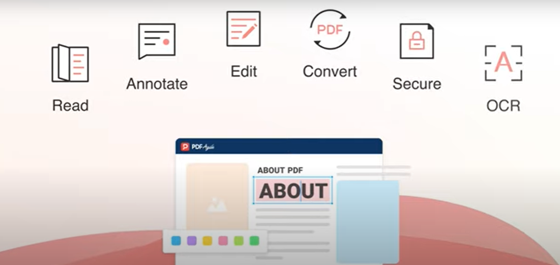
PDF frente a DWG y por qué la conversión importa
Los archivos PDF se utilizan ampliamente para compartir documentos de diseño debido a su formato fijo, pero no son editables en software CAD. Por otro lado, los archivos DWG son completamente editables e integrales para los flujos de trabajo CAD. Convertir PDFs a DWG es importante porque permite la modificación completa de los archivos de diseño. Este proceso es esencial para actualizar diseños y colaborar de manera eficiente.
Qué hace que un convertidor en línea de PDF a DWG sea el «mejor».
Precisión de conversión para líneas, arcos y escala
Los mejores conversores traducen con precisión líneas y arcos, manteniendo la escala del dibujo original. Esto asegura que se preserven los detalles y el diseño siga siendo fiel al original.
Soporte OCR para PDFs escaneados
Para los PDF escaneados, el convertidor ideal ofrece un soporte sólido de OCR (Reconocimiento Óptico de Caracteres), que reconoce y convierte texto y símbolos de manera efectiva. Esta característica es crucial para asegurar que cada componente de los dibujos escaneados se capture con precisión.
Calidad de salida y estructura de capas
Los buenos conversores mantienen la estructura de capas original, lo que permite una edición organizada en el software CAD. Preservar las capas significa que puedes aislar partes del diseño para trabajar en detalle sin empezar desde cero.
La mejor manera de convertir PDF a DWG en línea
Paso 1: Comprueba si tu PDF es vectorial o escaneado
Comienza determinando el tipo de tu PDF. Abre tu PDF e intenta seleccionar líneas o texto. Si se puede seleccionar, es un PDF vectorial. Si no, está escaneado y necesita soporte OCR para su conversión.
Paso 2: Subir y Convertir con PDF Agile
Dirígete a la herramienta de conversión de PDF Agile. Carga tu PDF, selecciona DWG como el formato de salida y comienza la conversión. PDF Agile procesa el archivo rápidamente, asegurando alta precisión y preservando detalles intrincados.
Paso 3: Descargue DWG y verifique la geometría en CAD
Una vez que se complete la conversión, descarga tu archivo DWG. Ábrelo en tu software CAD preferido para verificar que las líneas y los arcos estén colocados con precisión. Revisa cualquier anomalía en los elementos de diseño.
Paso 4: Limpia capas, fuentes y escala rápidamente
Después de la verificación, refine el DWG ajustando capas, fuentes y escala según sea necesario. Corrija rápidamente cualquier discrepancia para asegurar que el archivo cumpla con los requisitos de su proyecto.
Principales herramientas en línea de PDF a DWG que vale la pena probar
PDF Agile Convertidor de PDF a DWG en línea
PDF Agile ofrece una interfaz fácil de usar con tiempos de procesamiento rápidos y alta precisión, lo que lo hace ideal tanto para documentos vectoriales como escaneados.
Convertidor de PDF a CAD de Smallpdf
Smallpdf proporciona un proceso de conversión eficiente y sencillo, conocido por su fiabilidad y por mantener los elementos de diseño originales durante la conversión.
AnyConv PDF a DWG Convertidor
AnyConv se destaca por su facilidad de uso, soportando una amplia gama de formatos de archivo. Maneja eficientemente tanto PDFs pequeños como complejos.
ConvertirPDFaAutoCAD (Centrado en OCR)
Especializado en OCR, ConvertPDFtoAutoCAD destaca en la conversión de documentos escaneados, lo que lo convierte en la opción perfecta para diseños que requieren reconocimiento de texto.
Cómo obtener el archivo DWG más limpio cada vez
Prepara tu PDF antes de subirlo (Recortar, Rotar, Eliminar ruido)
Preparar su PDF mejora la calidad de conversión. Recorte bordes innecesarios, gire para corregir la orientación y elimine el ruido para obtener resultados más limpios.
Usar los ajustes correctos y el formato de exportación (DWG vs DXF)
Elija el formato de exportación adecuado según sus necesidades de edición. Aunque DWG es el estándar para CAD, a veces se prefiere DXF por la compatibilidad específica con ciertos software.
Poschequeo en AutoCAD o Visores CAD Gratuitos
Después de la conversión, verifica tu DWG usando AutoCAD o un visor CAD gratuito. Inspecciona la precisión de las líneas, capas y texto para asegurarte de que todo esté en su lugar.
Conclusión
Elegir el método adecuado para convertir pdf a dwg en línea garantiza resultados de alta calidad en los que los profesionales pueden confiar. Nuestra discusión destaca la importancia de seleccionar herramientas como PDF Agile por su precisión y capacidades OCR. Preparar PDFs, elegir las configuraciones correctas y verificar los archivos convertidos son pasos cruciales para lograr resultados perfectos. Siguiendo estas pautas y utilizando los conversores en línea recomendados, te equipas con los medios para manejar eficientemente las modificaciones de diseño. Comienza a convertir con confianza y mejora tu flujo de trabajo CAD hoy.